Como preparar a sua imagem para impressão — sem designer, em 10 minutos
Publicado a 28 de setembro de 2026
Quase todos os dias as oficinas recebem o mesmo pedido: «Quero isto na t-shirt» — e em anexo vem uma foto do logótipo tirada ao telemóvel, um print do Instagram ou um JPG minúsculo com fundo branco. A impressão fica tão boa quanto o ficheiro que chega. Aqui ficam cinco passos para preparar a imagem sozinho, sem designer e sem instalar nada.
O que uma gráfica precisa, em duas frases
Para bordado e para corte de vinil é preciso um ficheiro vetorial (SVG): linhas, não pixels. Para DTF e impressão direta é preciso um PNG com fundo transparente e com tamanho suficiente — para uma t-shirt, pelo menos 3000 px no lado maior. Se o seu ficheiro já é assim, envie-o e pode saltar o resto.
Passo 0. Entrar
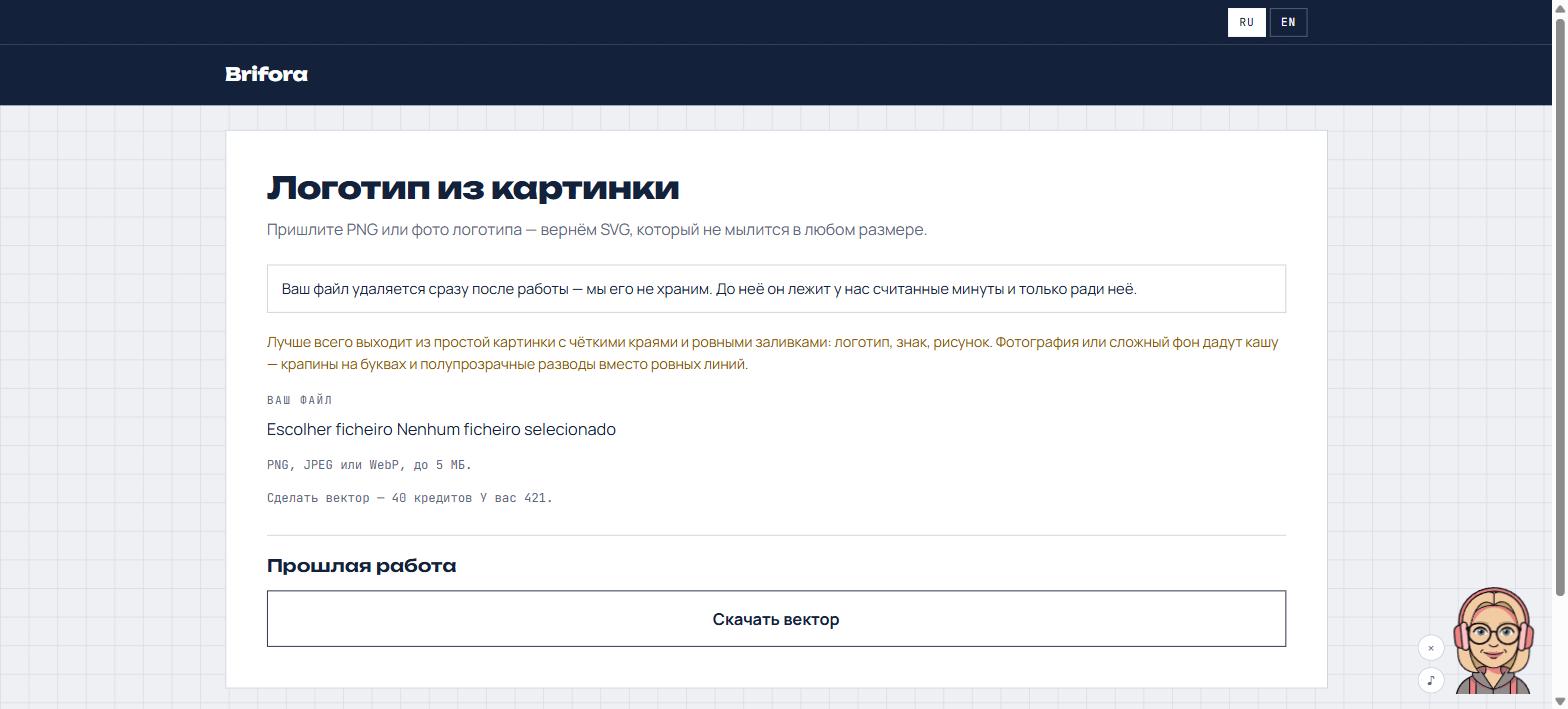
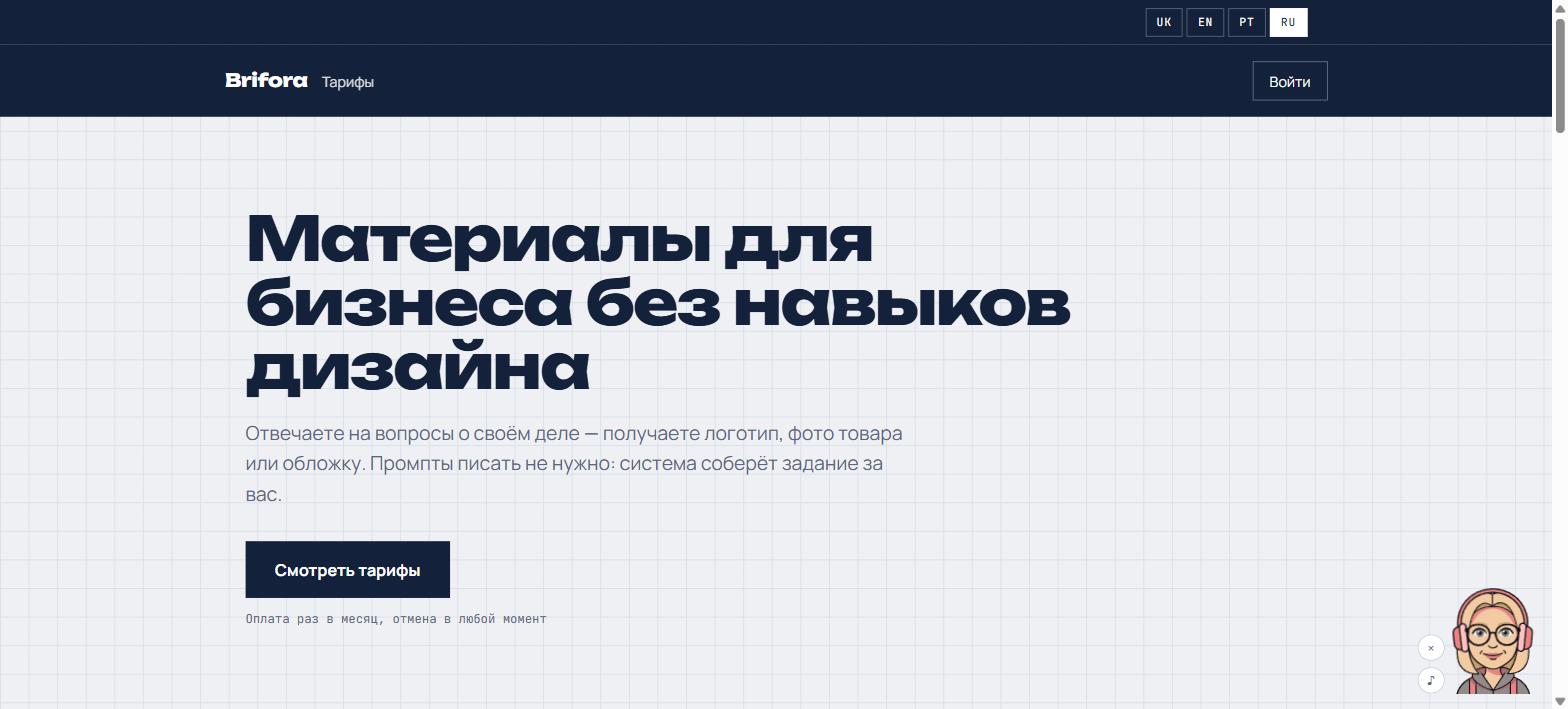
Abra brifora.app. Ver pode sem registo: a conta só é pedida no momento de gerar. Clique em «Entrar» no canto superior direito — chega um código de seis algarismos ao email, palavra-passe não há nenhuma. Depois de entrar abre o ecrã «Por onde começar», com dez cartões em três filas.
Passo 1. Logótipo em vetor — para bordado e vinil
Se tem o logótipo só em JPG ou PNG, transforme-o em SVG.
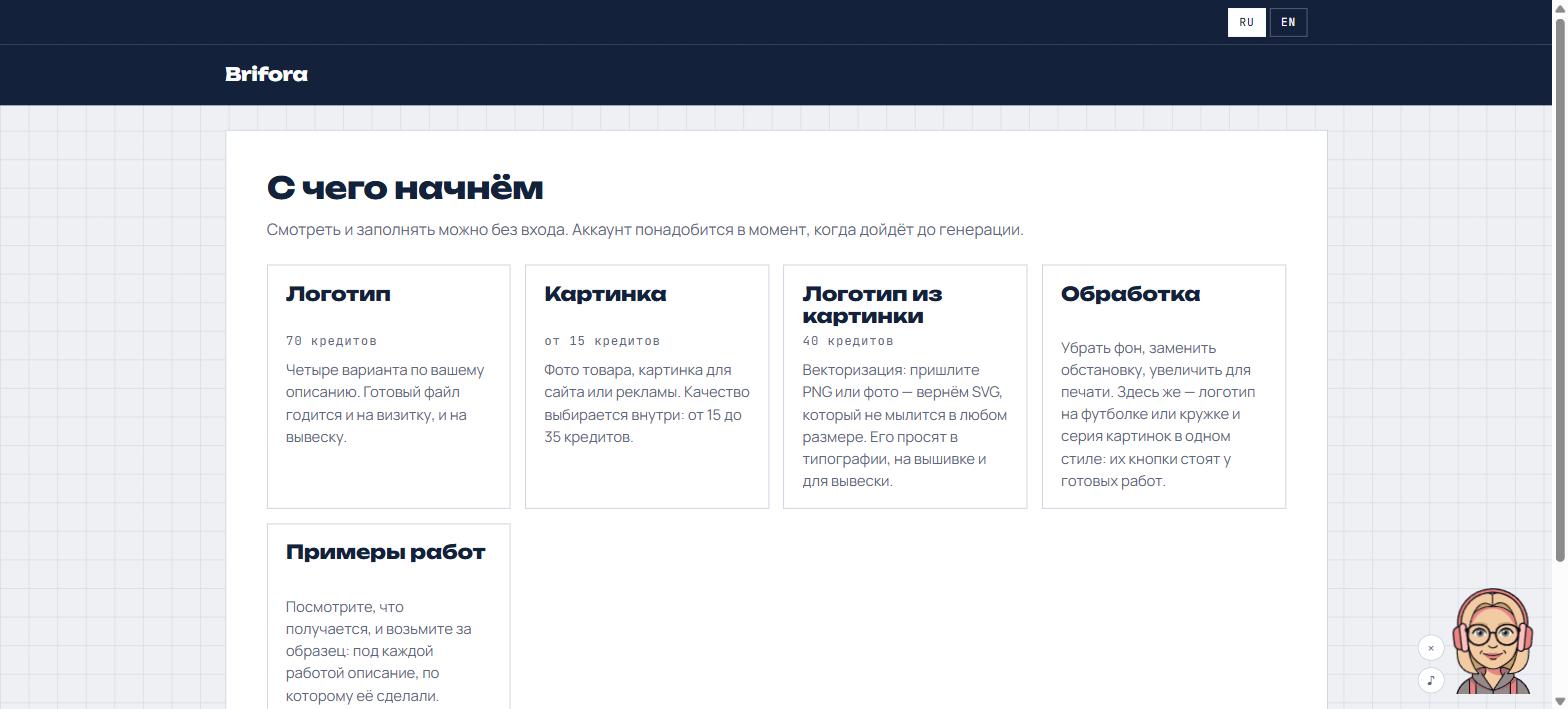
- No ecrã de partida clique no cartão «Logótipo a partir de uma imagem». O endereço direto é brifora.app/pt/vector.
- Em «O seu ficheiro» escolha o logótipo: PNG, JPEG ou WebP, até 5 MB.
- Clique em «Fazer vetor». Custa 40 créditos e demora cerca de um minuto.
- Aparece «Descarregar vetor» — é esse o ficheiro que o bordador precisa.
Uma dica que está no próprio ecrã: funciona melhor com um logótipo limpo, de contornos nítidos. Uma fotografia ou um fundo complicado dá «papa» — nesse caso faça primeiro o passo 2 e só depois o vetor.
Passo 2. Tirar o fundo — para DTF e impressão direta
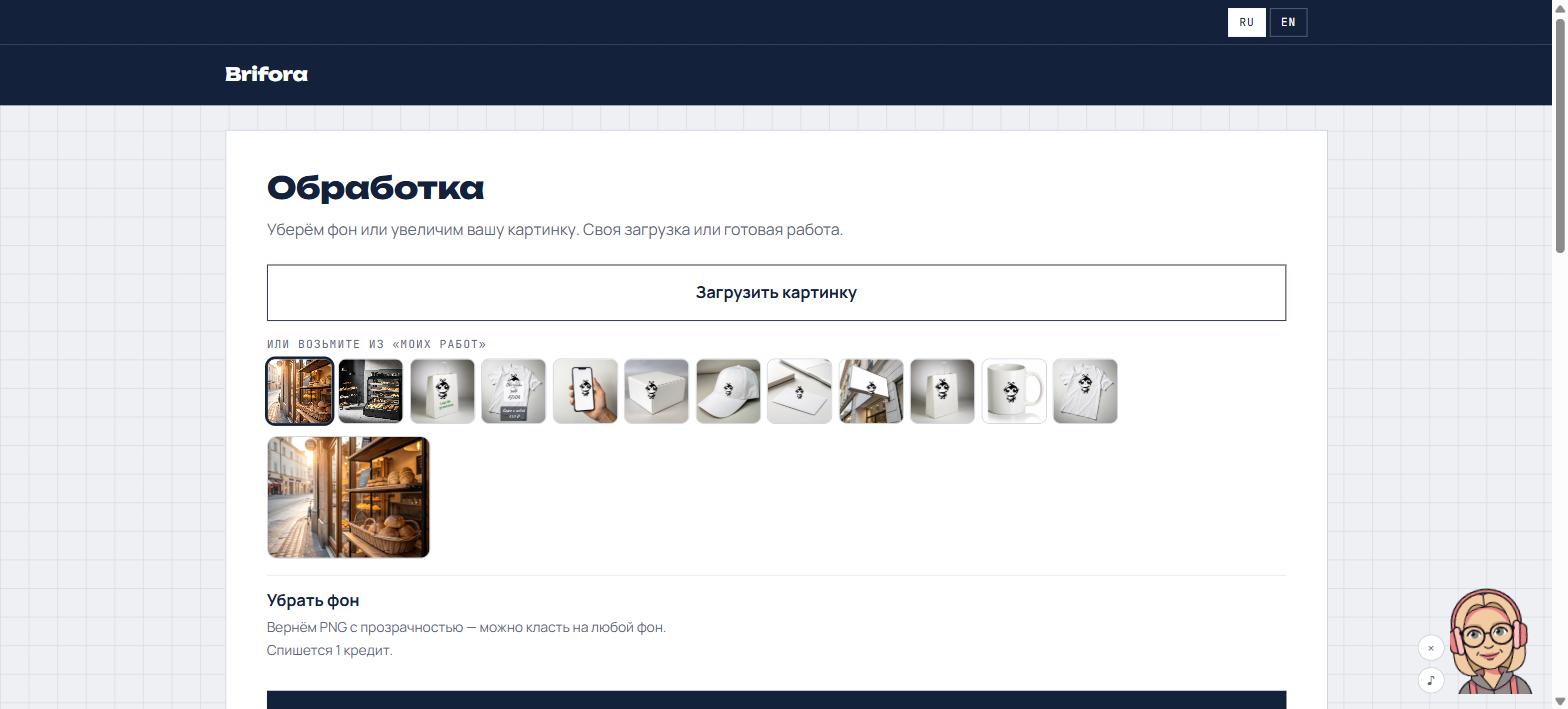
- No ecrã de partida clique em «Processamento» ou abra brifora.app/pt/tools.
- Clique em «Carregar imagem» e escolha o ficheiro — a foto do telemóvel serve.
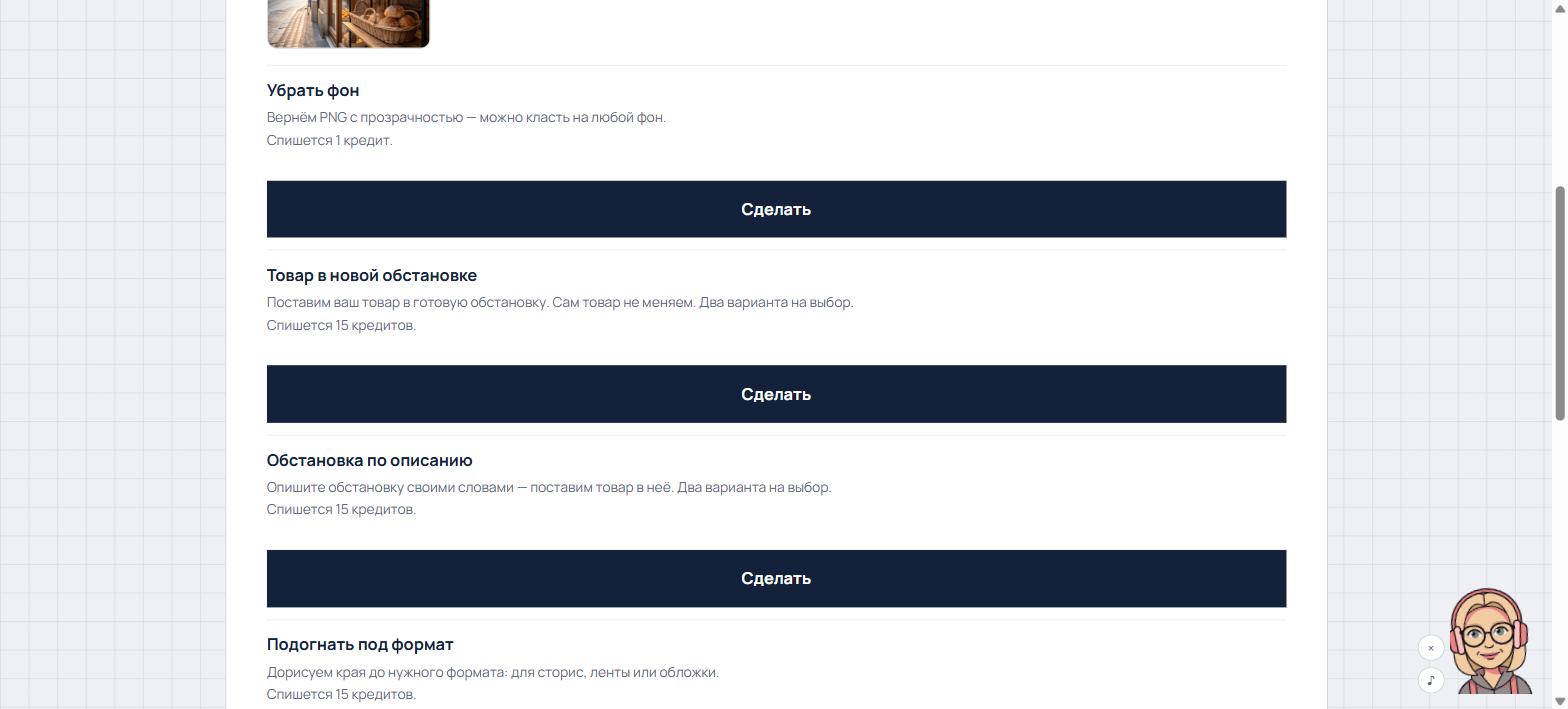
- Escolha «Remover o fundo» e clique em «Fazer». Custa 1 crédito.
- O resultado é um PNG com transparência. Descarregue-o.
Passo 3. Ampliar para impressão
Uma imagem de 800 px fica com «quadradinhos» numa t-shirt. Na mesma página:
- «Ampliar para impressão» — quatro vezes maior por lado, 10 créditos. É esta a opção para t-shirt, saco, poster.
- «Ampliar ×2 — para o site» — 2 créditos, para o site e as redes; para impressão não chega.
Passo 4. Ver como fica antes de encomendar
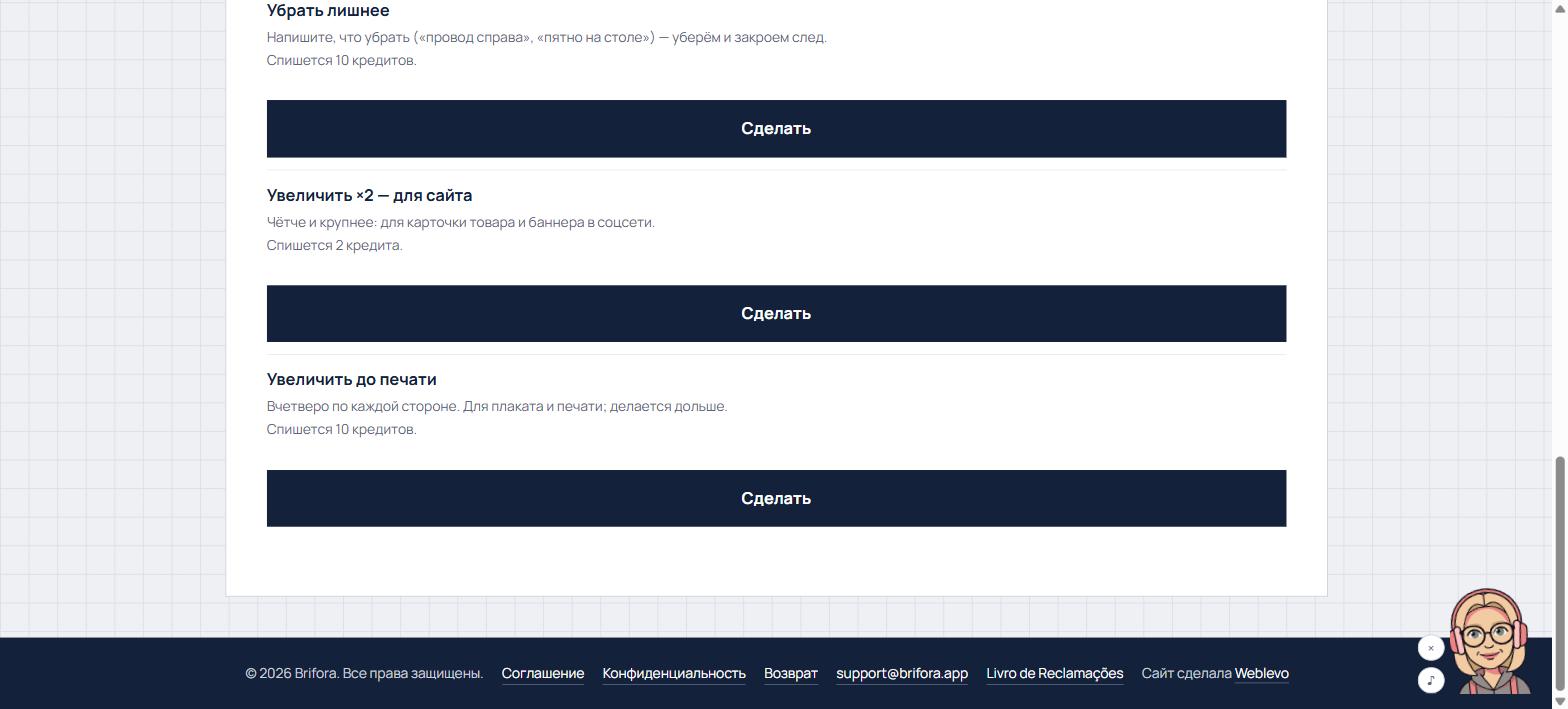
Quer ver o logótipo na t-shirt ou na caneca antes de encomendar? Abra brifora.app/pt/mockup — «Logótipo num objeto». Escolha o objeto e a cor e clique em fazer: 8 créditos. Depois pode mover, aumentar e curvar a marca de graça, até ficar como quer. Envie essa imagem junto com o ficheiro — assim a oficina sabe exatamente onde e que tamanho quer.
Passo 5. Texto na imagem — grátis
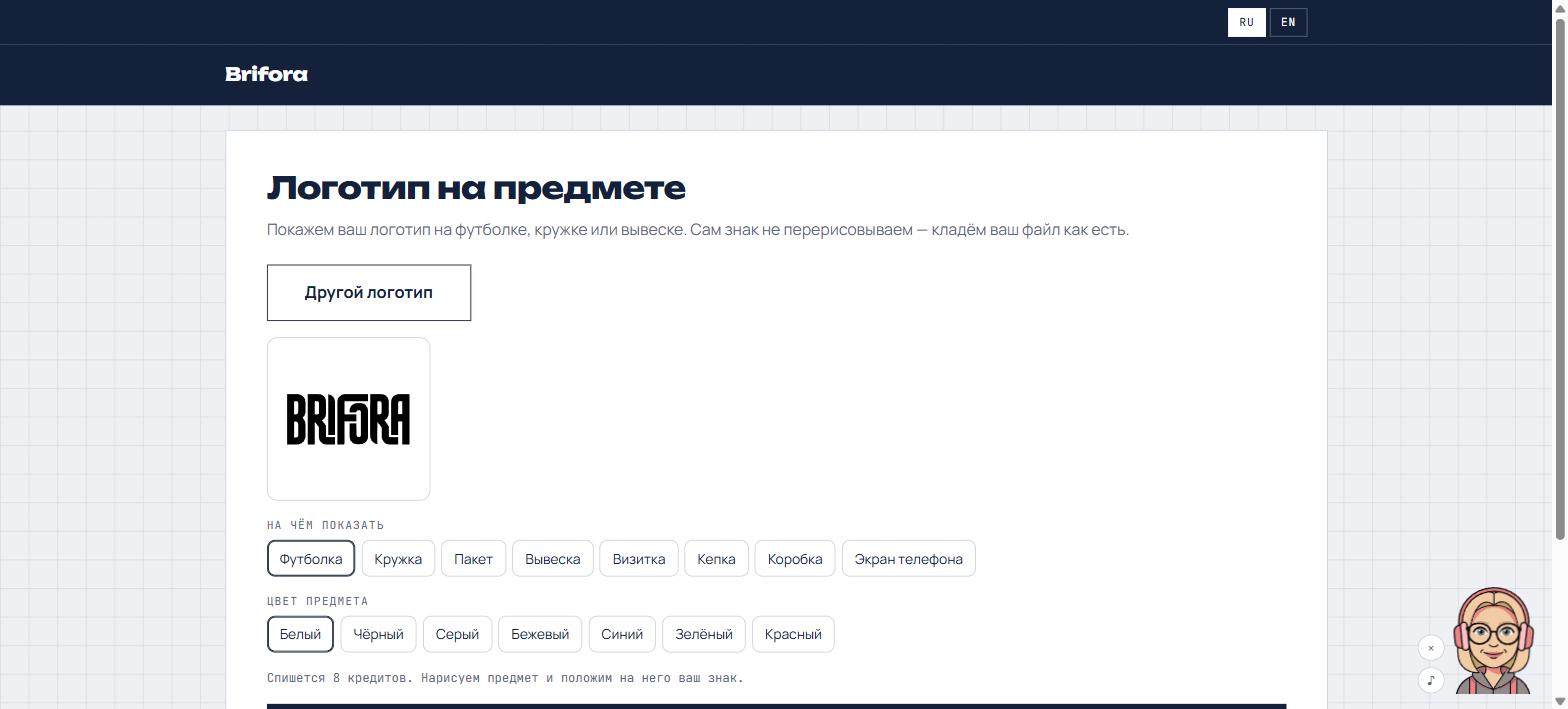
Precisa de um preço, um nome ou «Aberto das 8:00» por cima da imagem? Abra brifora.app/pt/caption — «Texto na imagem». Texto, tipo de letra, cor e o sítio com o dedo ou o rato. Não custa créditos: as letras são desenhadas pelo seu navegador.
Onde ficam os ficheiros
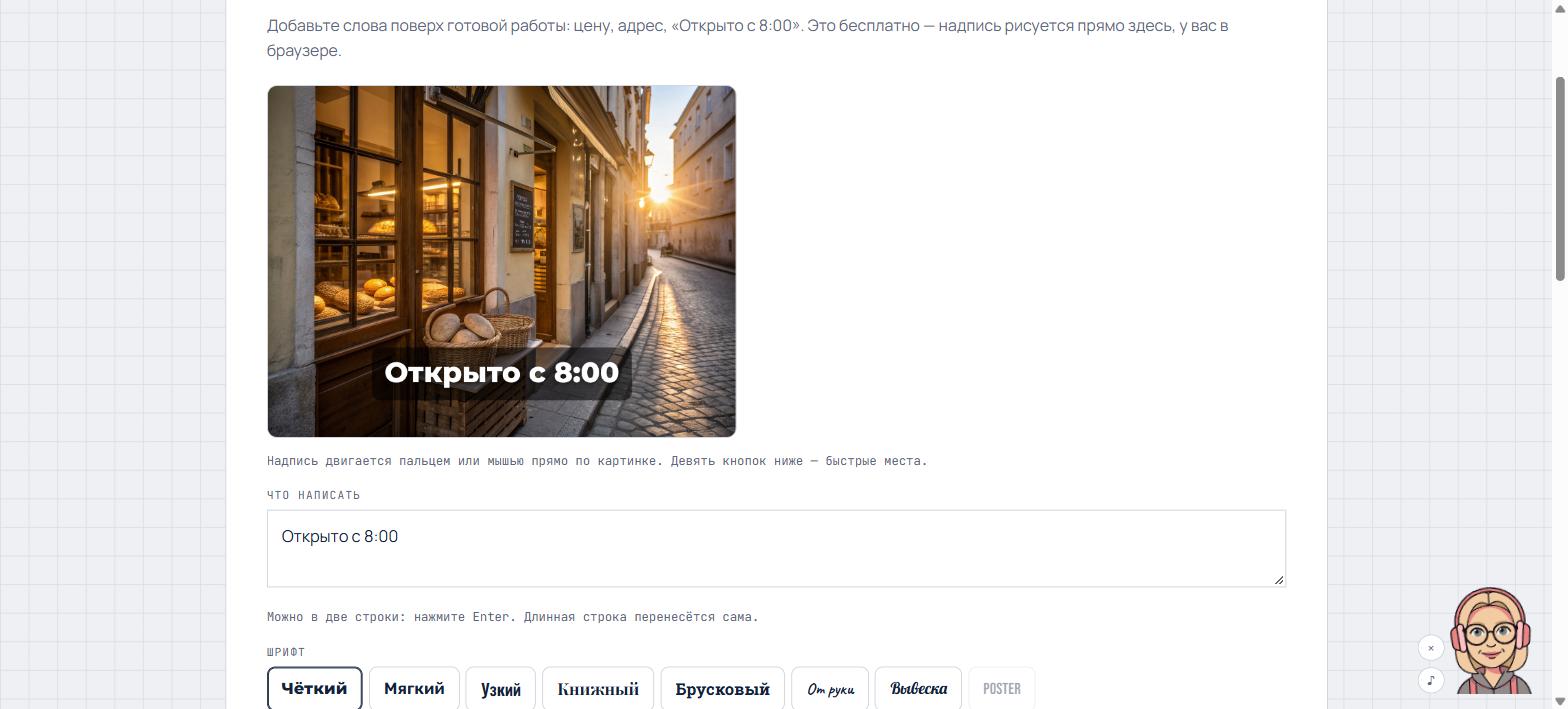
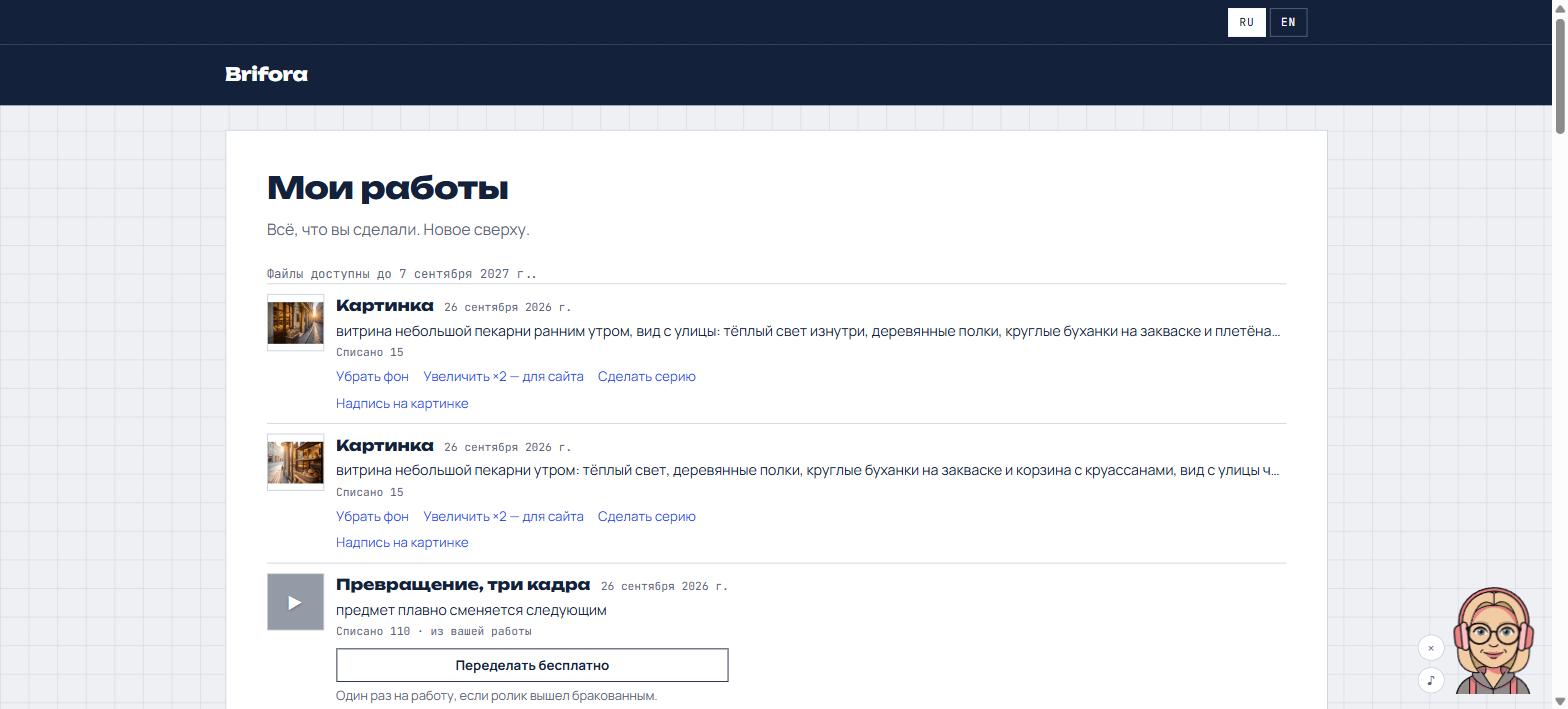
Tudo o que fez está em «Os meus trabalhos», com os botões de descarregar debaixo de cada um. Enquanto a subscrição durar, os ficheiros ficam sem prazo; depois de terminar, mais um mês. Para quem nunca subscreveu, 90 dias a contar do próprio trabalho.
O que enviar à oficina
Para bordado ou vinil — o SVG do passo 1. Para DTF ou impressão direta — o PNG transparente do passo 2, ampliado no passo 3. E, se fez, o mockup do passo 4.
Quanto custa
A subscrição começa nos 9 € por mês (300 créditos). Os passos deste guia gastam cerca de 50 créditos — o plano básico dá para preparar todos os ficheiros e ainda sobra. O primeiro logótipo é uma prova gratuita, sem cartão.
Publicado primeiro aqui: Blogue da Loja de Presente