Как подготовить картинку для печати — без дизайнера, за 10 минут
Опубликовано 28 сентября 2026 г.
Почти каждый день в мастерские приходит одна и та же просьба: «Хочу вот это на футболку» — и в приложении фото логотипа, снятое на телефон, скриншот из Instagram или крошечный JPG на белом фоне. Печать получается ровно такой, каким пришёл файл. Вот пять шагов, чтобы подготовить картинку самому, без дизайнера и без установки программ.
Что нужно типографии, в двух фразах
Для вышивки и плоттерной резки нужен векторный файл (SVG): линии, а не пиксели. Для DTF и прямой печати нужен PNG с прозрачным фоном и достаточного размера — для футболки не меньше 3000 px по длинной стороне. Если ваш файл уже такой — присылайте и дальше можно не читать.
Шаг 0. Зайти
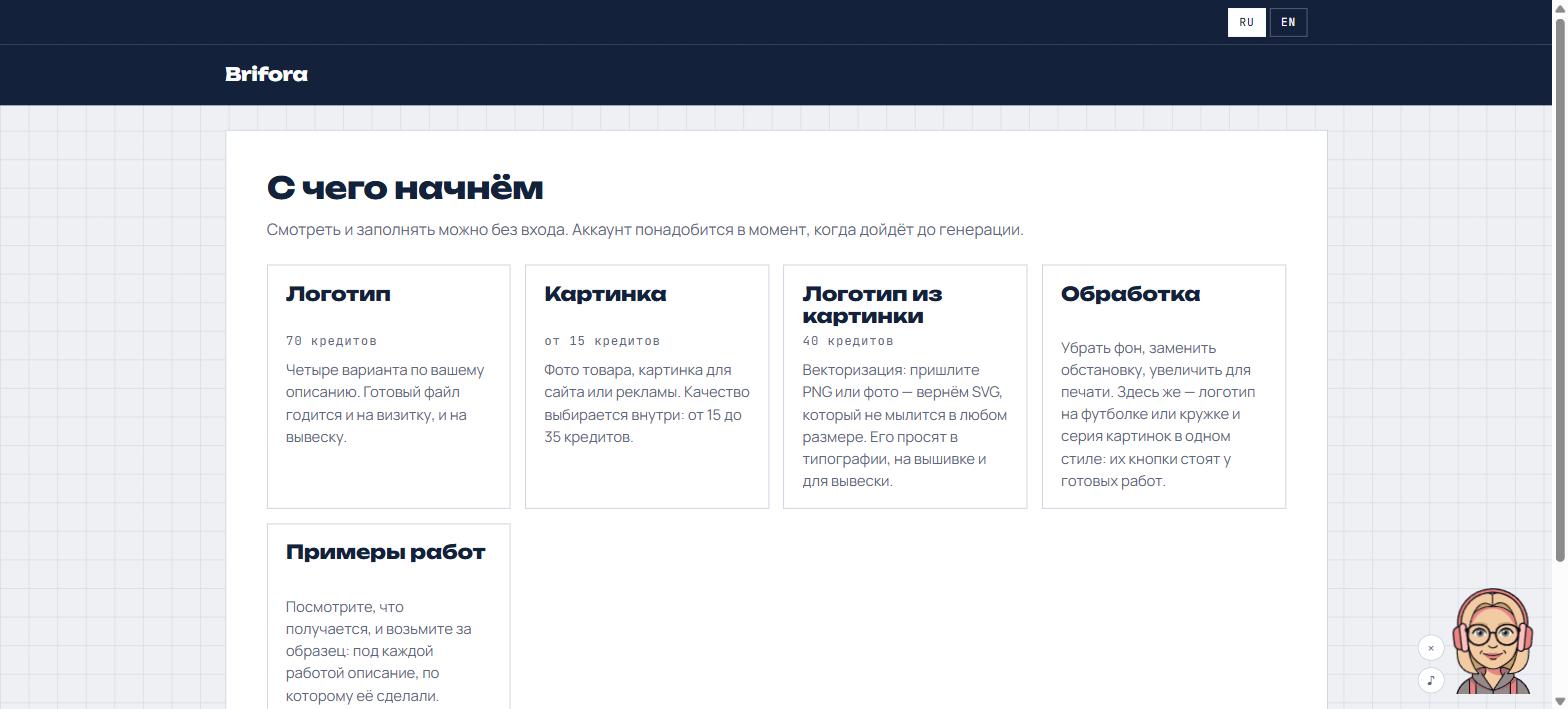
Откройте brifora.app. Смотреть можно без регистрации: аккаунт понадобится только в момент генерации. Нажмите «Войти» в правом верхнем углу — на почту придёт код из шести цифр, пароля нет вовсе. После входа откроется экран «С чего начнём» с десятью карточками в трёх рядах.
Шаг 1. Логотип в вектор — для вышивки и винила
Если логотип есть только в JPG или PNG, превратите его в SVG.
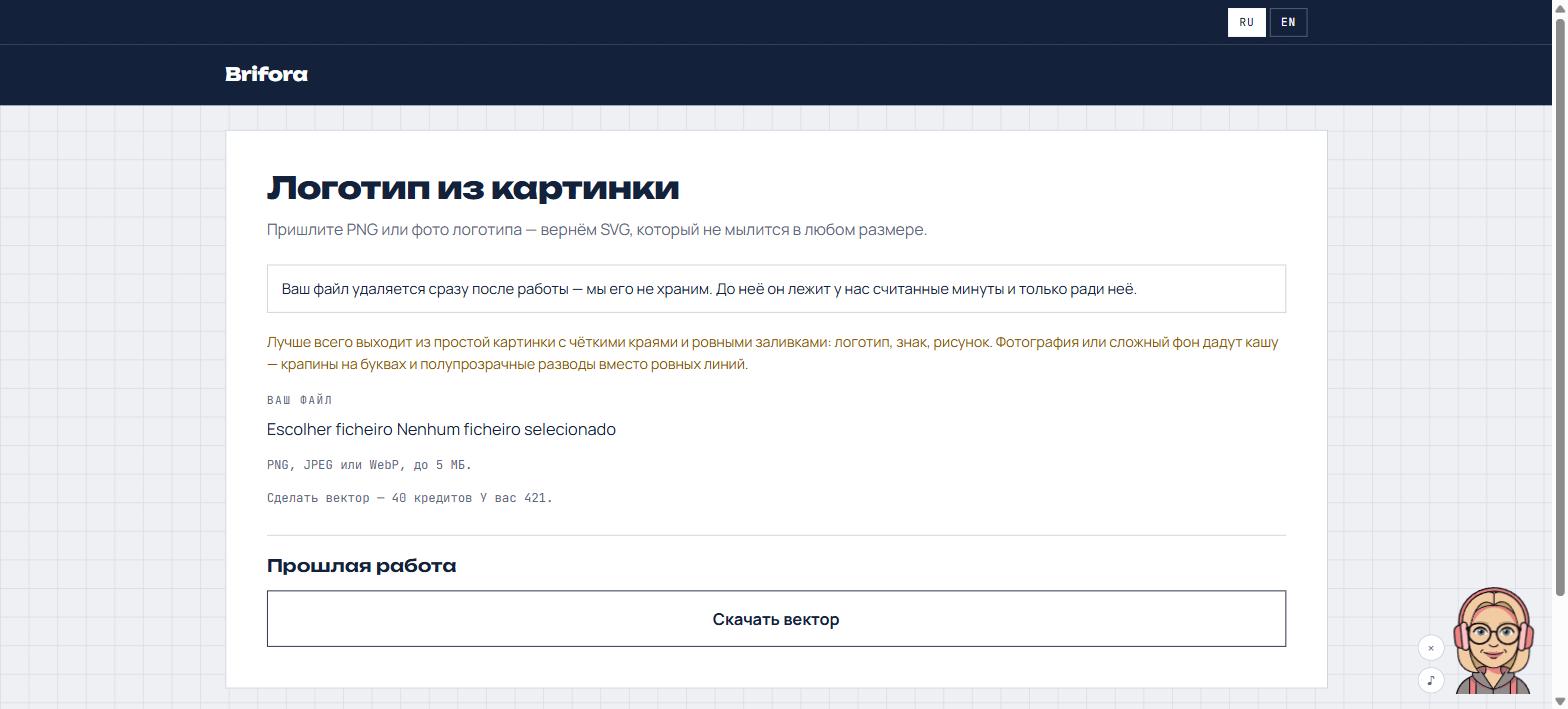
- На экране «С чего начнём» нажмите карточку «Логотип из картинки». Прямой адрес — brifora.app/vector.
- В поле «Ваш файл» выберите логотип: PNG, JPEG или WebP, до 5 МБ.
- Нажмите «Сделать вектор». Спишется 40 кредитов, ждать около минуты.
- Появится «Скачать вектор» — это тот файл, который и нужен вышивальщику.
Подсказка с самого экрана: лучше всего выходит из чистого логотипа с чёткими краями. Фотография или сложный фон дадут кашу — тогда сначала сделайте шаг 2 и только потом вектор.
Шаг 2. Убрать фон — для DTF и прямой печати
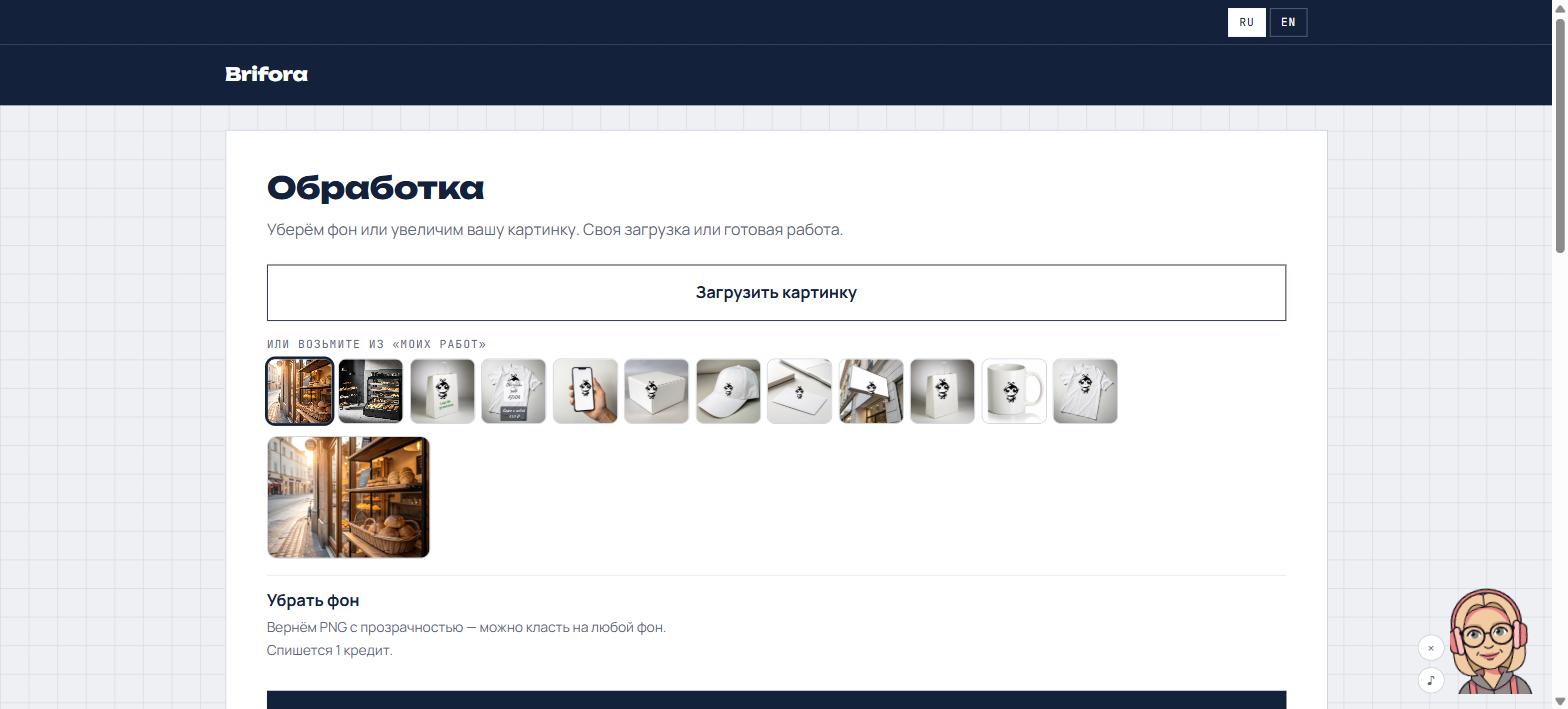
- На экране «С чего начнём» нажмите «Обработка» или откройте brifora.app/tools.
- Нажмите «Загрузить картинку» и выберите файл — фото с телефона подходит.
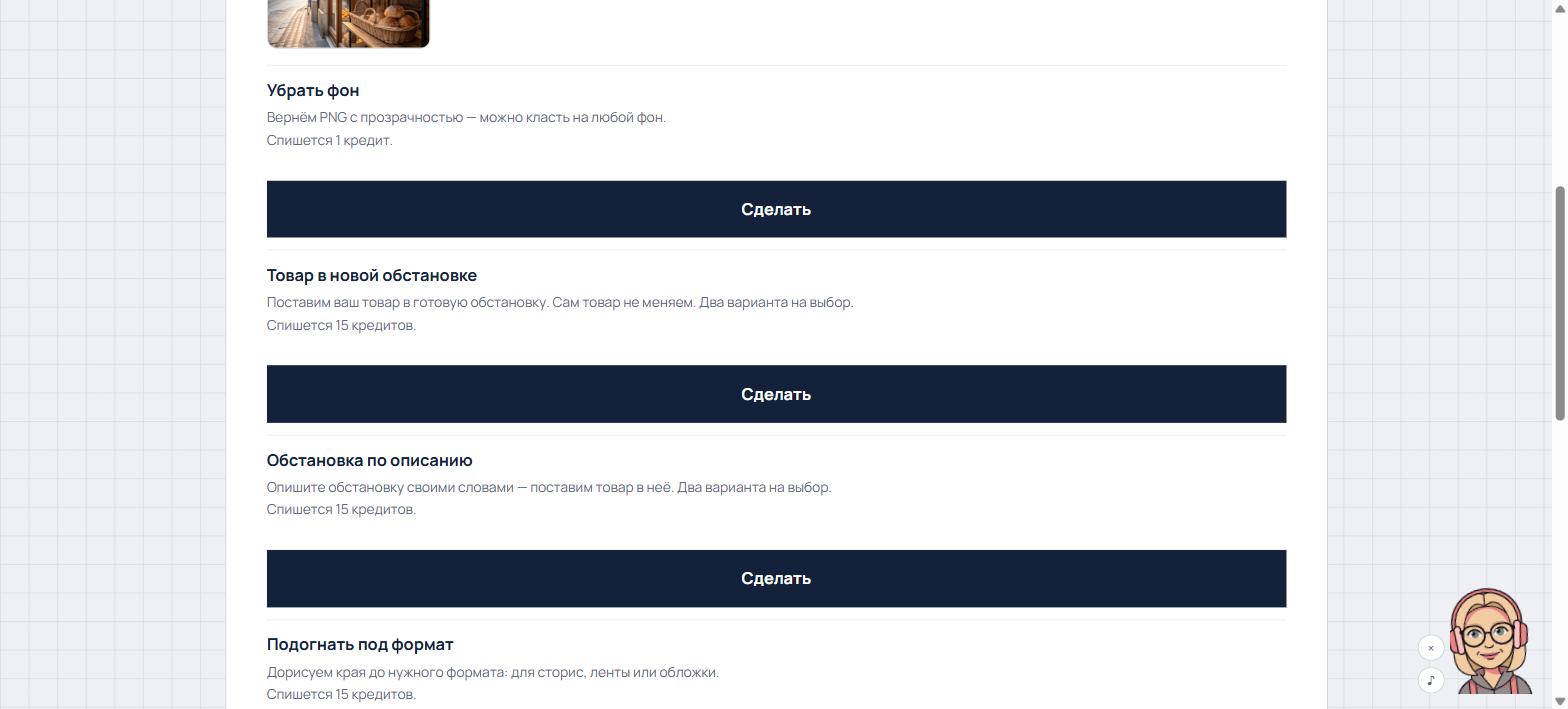
- Выберите «Убрать фон» и нажмите «Сделать». Спишется 1 кредит.
- Результат — PNG с прозрачностью. Скачайте его.
Шаг 3. Увеличить для печати
Картинка в 800 px на футболке пойдёт «квадратиками». На той же странице «Обработка»:
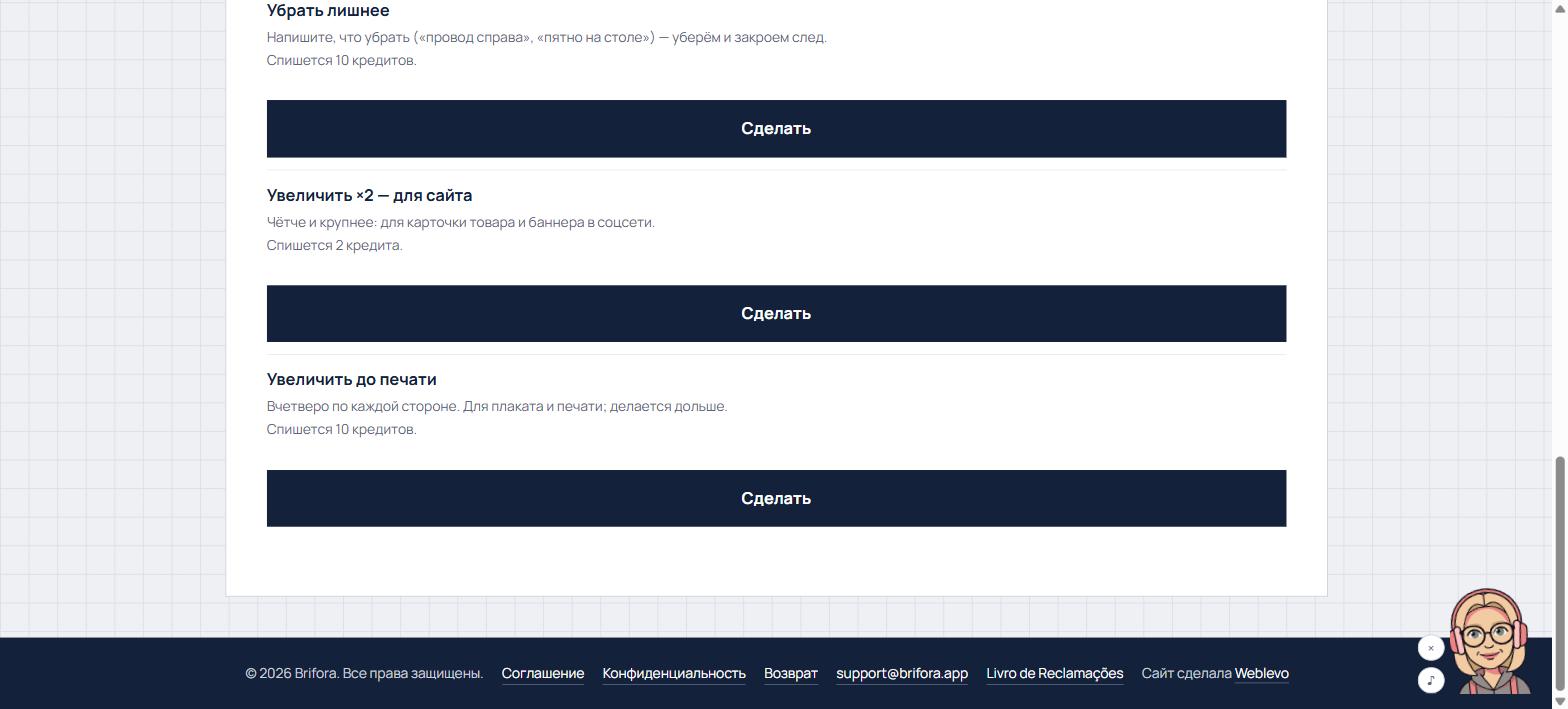
- «Увеличить до печати» — вчетверо по каждой стороне, 10 кредитов. Это вариант для футболки, пакета, постера.
- «Увеличить ×2 — для сайта» — 2 кредита, для сайта и соцсетей; для печати не хватит.
Шаг 4. Посмотреть, как будет выглядеть
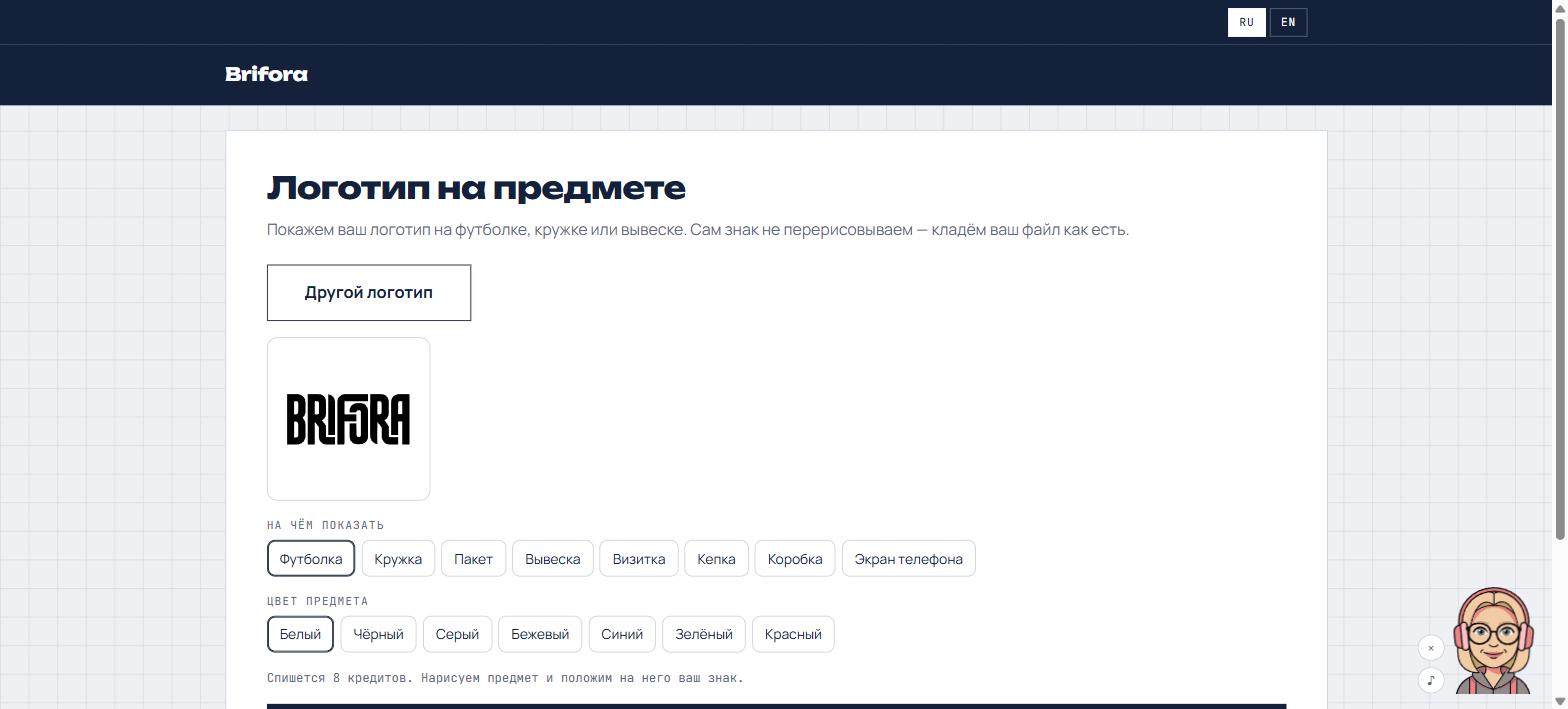
Хотите увидеть логотип на футболке или кружке до заказа? Откройте brifora.app/mockup — «Логотип на предмете». Выберите предмет и цвет, нажмите сделать — 8 кредитов. Потом знак можно бесплатно подвинуть, увеличить и изогнуть по форме предмета. Пришлите эту картинку вместе с файлом — так мастерская точно знает, где и какого размера печатать.
Шаг 5. Надпись на картинке — бесплатно
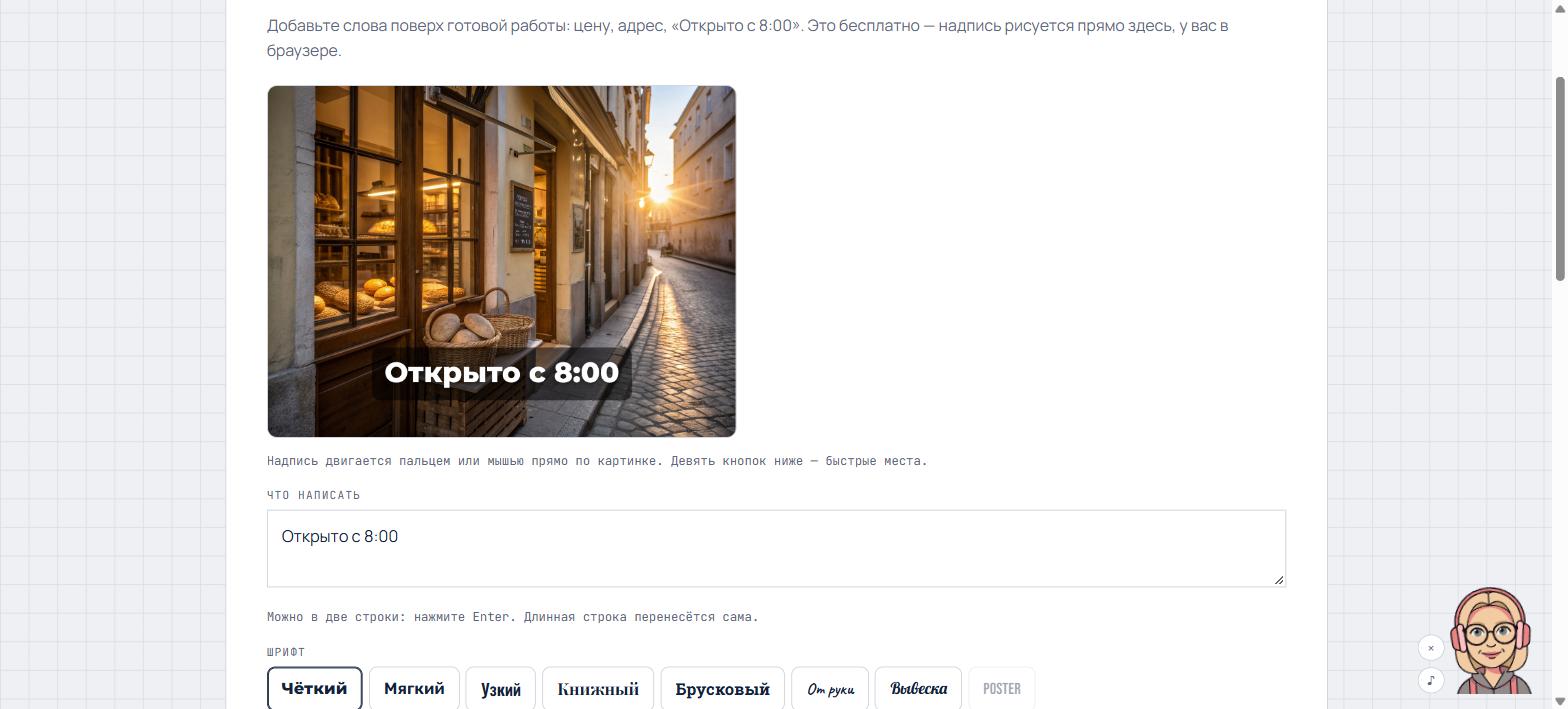
Нужна цена, название или «Открыто с 8:00» поверх картинки? Откройте brifora.app/caption — «Надпись на картинке». Текст, шрифт, цвет, место пальцем или мышью. Кредиты за это не списываются: буквы рисует ваш браузер.
Где лежат файлы
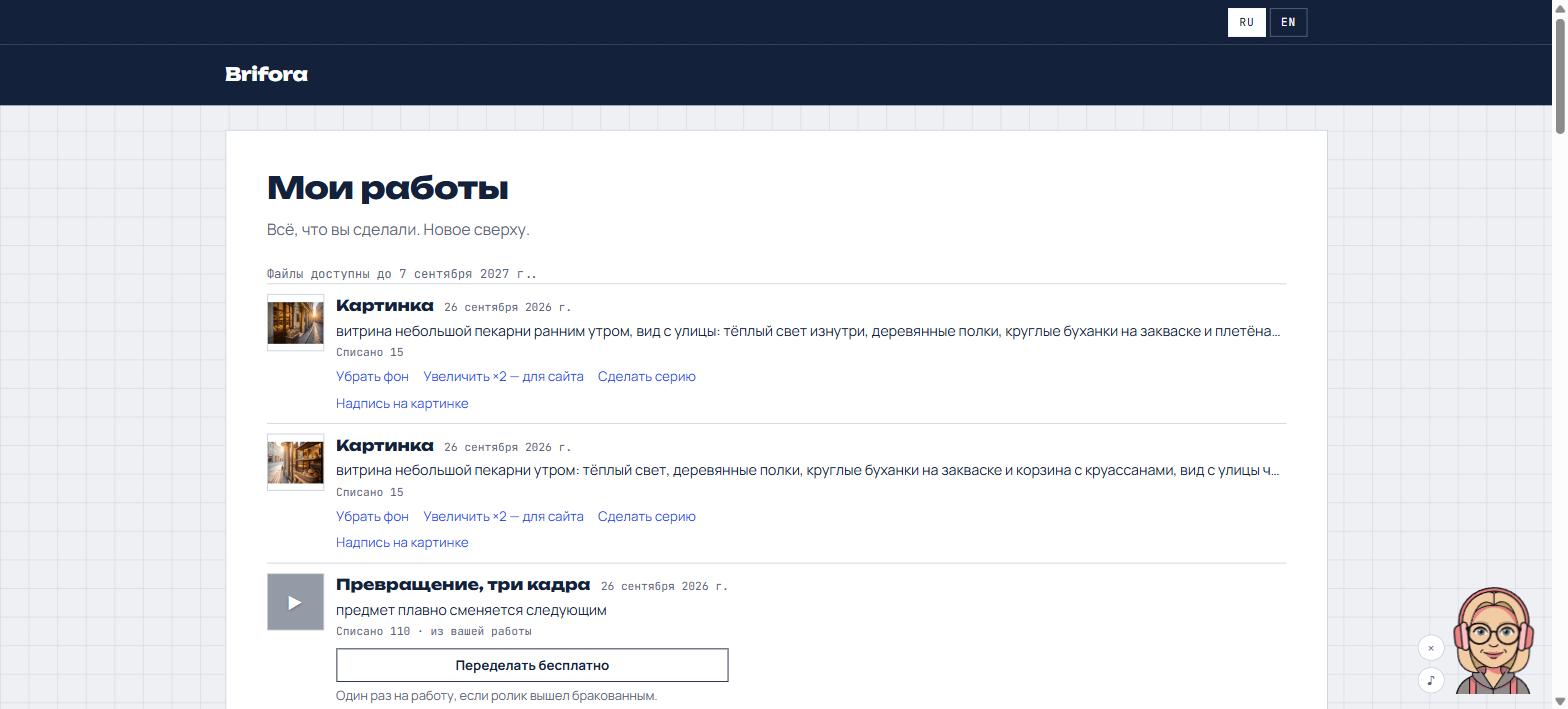
Всё сделанное — в «Моих работах», под каждой работой кнопки скачивания. Пока подписка действует, файлы хранятся без срока; после её окончания — ещё месяц. У того, кто не подписывался ни разу, — 90 дней от самой работы.
Что присылать в мастерскую
Для вышивки или винила — SVG из шага 1. Для DTF или прямой печати — прозрачный PNG из шага 2, увеличенный в шаге 3. И, если делали, мокап из шага 4.
Сколько это стоит
Подписка начинается с €9 в месяц (300 кредитов). Шаги из этого гида тратят около 50 кредитов — базового плана хватает на все файлы с запасом. Первый логотип — бесплатная проба, карта для неё не нужна.
Впервые напечатано здесь: Блог Loja de Presente